HYROXを時計で記録する設定|Garmin・Apple Watchの操作手順
手持ちのGarmin・Apple WatchでHYROXを記録する設定。総時間と区間の残し方、Garmin970のラップ、watchOS27のカスタム、誤操作対策を公式画面で解説します。
Apple
HYROXを時計で記録しようとすると、「どのスポーツを選ぶか」「器具に入るたび止めるのか」で迷うかもしれません。最初から全種目を自動で分類しようとするより、まず総時間を残し、必要なら区間を分ける方が分かりやすいと思います。
この記事は、すでに時計を持っている人向けの設定ガイドです。GarminはForerunner 970、Apple WatchはwatchOS 27の公式ガイドを基準に操作を整理しました。機種やOSでメニューが変わるため、自分の型番と画面を合わせて読み、短い練習で開始から保存まで一度試してください。
最初に「総時間だけ」か「区間も分ける」かを決める
| 記録したいこと | 設定の考え方 | 練習前の確認 |
|---|---|---|
| 総時間と心拍 | 一つの活動を開始し、最後まで続ける | 停止せずに表示できる項目 |
| ラン・器具の区間 | 手動ラップ/対応する区間機能 | どの境界で操作するか |
| 決まった練習メニュー | カスタム/インターバル | 種目の対応と切り替え方法 |
| 本番の公式記録 | 主催者の計測結果を確認 | 時計の距離・時間は補助記録 |
総時間を残すなら、器具を使う間もタイマーを動かします。HYROXではランニングだけでなくワークアウトや移動にも時間がかかるため、止まるたび一時停止するとレース全体の経過が分からなくなります。ランの時間を知りたいことと、全体の時間を止めることは別です。
区間を残すなら、何を一つの区間にするかを先に決めます。ランの終わりと種目の終わりの両方で区切れば細かく残せますが、操作回数は増えます。最初は「種目終了で一回」など、覚えられる境界に絞っても構いません。後でメモと照らし合わせられる一貫した方法の方が役立ちます。
本番の順位や正式なタイムは主催者の結果を確認します。時計の開始・停止のずれ、押し忘れ、屋内測位による距離の差はあり得ます。時計は、自分の練習や配分を振り返るための記録として使ってください。
Garmin Forerunner 970:開始して、必要な境界でラップを残す
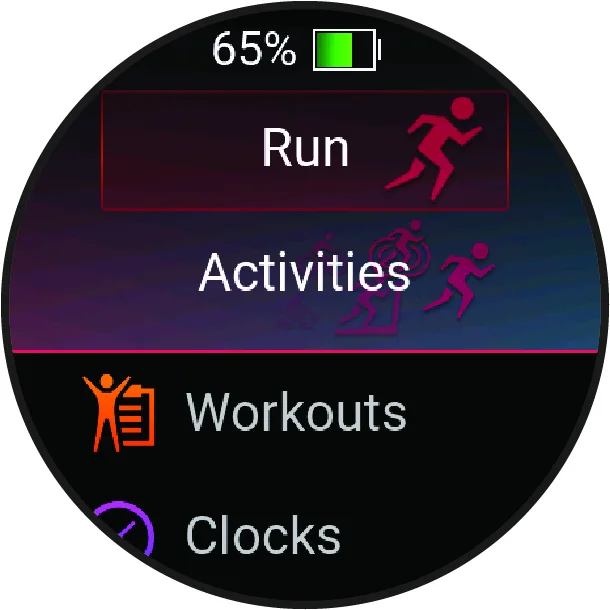
- 時計画面で右上ボタンを押し、Activitiesから使う活動(Cardio、HIITなど)を選びます。
- 選んだ活動で左下ボタンを押して活動の設定を開き、Laps内のLap Keyをオンにします。表示される設定は活動種類で異なるため、対応する活動で確認します。
- 右上ボタンでタイマーを開始します。総時間を残す場合は、器具に移る間も停止しません。
- 区切りたい境界で右下のLAPボタンを押します。終了のボタンとは別です。
- 練習が終わったら右上ボタンで停止し、Saveを選びます。履歴を確認し、Garmin Connectに同期して区間を見返します。
Forerunner 970の公式マニュアルは、時計画面から右上ボタンを押してアクティビティ一覧を開き、目的の種目を選び、タイマーを開始する流れを案内しています。屋外ランだけならRun、室内の複合練習ならCardioやHIITなど、記録したい内容に合う種類を選びます。
HYROXのすべてを「屋外ラン」として記録すると、器具を扱う時間や屋内移動もランニングのデータに混ざります。総時間と心拍を残すのか、ランの分析をしたいのかを分けて選びましょう。複数種目を切り替える場合は、対応するマルチスポーツの設定もありますが、最初から複雑な切り替えにする必要はありません。
タイマーが動いている間、LAPボタンで区間を残せます。Forerunner 970のLap Key設定は、右下ボタンによるラップを有効にする項目です。練習前にここがオンか確認し、一回押したときに区間が増えることを試してください。終了するボタンと区間のボタンを混同しないことが大切です。
データ画面には、総経過、現在の区間、心拍など必要な項目を優先します。「Elapsed Time」は停止を含む経過時間、「Timer」はタイマーが動いている時間として区別されます。一時停止を使う場合、この二つがずれることを理解しておくと、後で数字を読み違えにくくなります。
操作の根拠はForerunner 970の開始手順とアクティビティ設定です。別の型番を使っている人は、その機種のマニュアルでボタンと対応項目を確認してください。
終了と保存は公式の記録開始・終了手順も参照してください。Discardは破棄です。保存したい記録ではSaveを選びます。
Apple Watch:ワークアウトを選び、総時間を残す
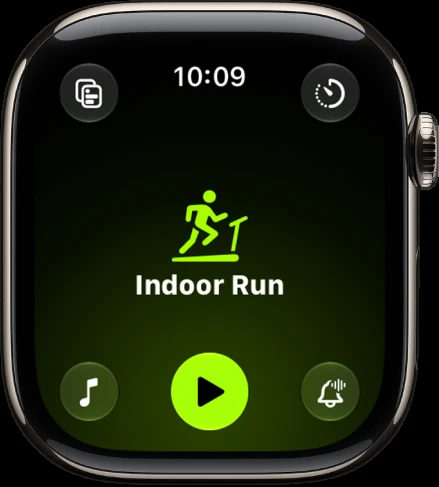
- ワークアウトアプリを開き、Digital Crownを回して使うワークアウトを表示し、開始ボタンをタップします。
- 区間を残すときは画面を右にスワイプし、セグメントをタップします。画面を2回タップしてマークする方法もあります。指を空中で合わせるダブルタップのジェスチャーとは別の操作です。
- 練習中はタイマーを止めず、決めた境界で同じ操作を繰り返します。
- 終了するときは右にスワイプして終了をタップし、難易度と概要を確認して完了をタップします。
- iPhoneのフィットネスアプリで記録を開き、総時間とセグメントを確認します。
watchOS 27では、ワークアウトアプリを開き、目的のワークアウトを選んで開始します。屋内でのローイング、ランニング、HIITなど、活動に対応する種類があります。複合的な練習を記録する場合は、何を主な目的として残すかを決めて選んでください。
まず総時間と心拍を残したいなら、開始後に器具へ移るたび終了せず、一連の練習が終わったところで終了します。ランを正確に分析したい日はランだけを別に残すなど、練習の目的で使い分ける方が分かりやすくなります。時計が自動でHYROXの8種目を見分けていると考えないことも大切です。
ワークアウト表示は選んだ種類で異なります。Appleのガイドでは、屋外ランニングの表示として心拍、ペース、距離、セグメント、スプリットなどを紹介しています。ただし、屋外ランの指標が別のワークアウトでも同じように出るとは限りません。選んだ種類で実際に表示できる項目を確認してください。
開始・終了はAppleのワークアウト開始ガイド、表示の違いはワークアウト表示のガイドが一次資料です。時計にあるボタンや選択肢を、自分のwatchOSと合わせて確認しましょう。
決まった練習は、カスタムワークアウトで作る
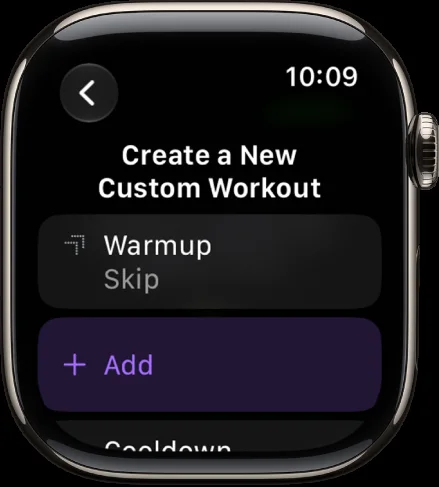
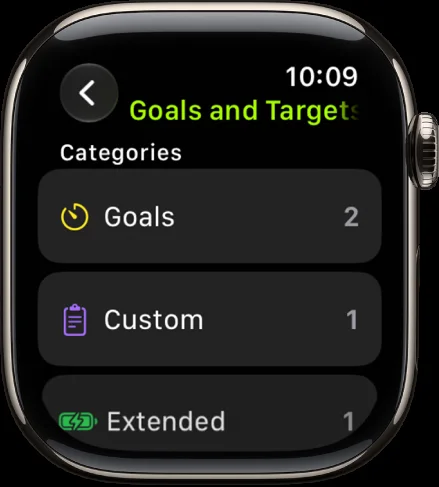
同じメニューを繰り返すなら、対応するワークアウトでカスタムを作る方法があります。watchOS 27の公式手順では、ワークアウトアプリで対象を選び、ゴールのボタンからカスタムを追加します。ウォームアップ、ワーク、リカバリー、クールダウンを組み合わせ、時間や距離などの目標を設定します。
例えば、一定時間動いてから短く回復する練習なら、その繰り返しを事前に作っておけます。ただし、スキーエルゴで漕いだメートルと、時計のランニング距離を同じものとして設定しないでください。器具の距離は器具のモニターで確認し、時計では時間を管理する方が分かりやすい場面があります。
カスタムの設定は、すべてのワークアウト種類に同じように対応するわけではありません。選んだ種類で追加できる項目を見て、できない設定を無理に再現しようとしないこと。総時間を残して、種目や回数をスマホのメモに補う方法でも、次の練習に必要な記録になります。
公式の画面と操作はカスタムワークアウトの作成ガイドを参照してください。作ったメニューは本番前に一度動かし、次の区間へ進む操作と、予定外に終える場合の操作を確認しておきましょう。
- ワークアウトアプリで、カスタムに対応するHIITなどを表示し、ゴールのボタンからカスタムを選びます。
- 例としてウォームアップ5分、ワーク3分、リカバリー1分を追加します。ワークとリカバリーを3回繰り返し、クールダウン3分を加えると、時間ベースで20分の練習になります。
- 名前を付けて作成し、対象ワークアウトのカスタムから選んで開始します。区間の通知と、予定外に終了する操作を短い練習で確認してください。
この例は時計の時間設定を覚えるためのメニューです。運動の強度や種目は自分の体力と指導に合わせて調整してください。スキーエルゴやローイングの距離を管理したい場合は、器具のモニターの数字を見て区切ります。
自動停止・画面ロック・省電力を、使う前に確認する
設定で見落としやすいのが自動停止です。ランニングで止まったとき自動でタイマーを止める設定は、普段のランには便利でも、器具や移動を含む総時間を残す目的には合わない場合があります。選んだ活動でその機能が有効かを確認し、自分の記録方針に合わせてください。
画面に手や器具が触れてしまう場合、タッチロックや防水ロックを使う方法があります。ただし、ロック中に何が操作できるか、解除に何が必要かを先に覚える必要があります。区間を残そうとして操作できず、運動中に慌てるのは避けたいところです。
Apple Watchの低電力設定も、一つのスイッチだけで同じ動きになるわけではありません。通常の低電力と、GPS・心拍の計測回数を減らす追加設定では、影響する記録が違います。後者の対象活動では、通知やスプリット、セグメントに制限があるため、必要な記録と電池の両方を確認しましょう。
電池が不安なら、前日に充電するだけでなく、同じ設定で練習したときの減り方を見ておくと役立ちます。公式の最大使用時間は、常時表示、音楽、測位方式などの条件で変わります。比較や購入は時計の選び方、Appleの設定はワークアウト設定ガイドも参考にしてください。
記録した後は、数字に一言のメモを足す
時計だけでは、その区間が長くなった理由までは分かりません。器具が空くのを待った、重さを変えた、ロープの扱いに時間がかかった。そうした事情を一言残すと、同じメニューを比較したときに原因を考えやすくなります。
区間のボタンを押し忘れた場合も、記録全体を捨てる必要はありません。どの境界を忘れたかをメモし、残っている総時間や心拍、実際の練習内容を見返してください。数字をきれいにそろえることより、次に何を変えるか分かる方が役立ちます。
私は記録の方法は紙でもスマホのメモでもよいと思います。大切なのは、成長を見える形にして、続けるきっかけにすることです。時計はその一部を自動で残す道具として使い、操作や入力を増やしすぎて面倒にならない方法を選びましょう。
区間の名前も、後で分かるように残しましょう。「ラップ1」「ラップ2」だけでは、最初がウォームアップなのかランなのか思い出せないことがあります。たとえば「ウォームアップ後に開始し、種目終了ごとに操作した」と一行書けば、その日の区切り方が分かります。同じ方法を繰り返すと比較もしやすくなります。
記録の抜けをなくそうとして操作を増やしすぎると、運動より時計に注意が向いてしまいます。初めてなら、総時間を残せたら十分と考えてもよいと思います。ラップを増やすのは、開始と保存が自然にでき、練習中も迷わず操作できるようになってからで構いません。
最後に、終了した活動がスマホに同期されていることを見てください。時計だけに保存された状態と、アプリで確認できる状態は分けて考えます。端末の接続や同期が終わる前に記録が消えたと判断せず、メーカーの同期手順を確認しましょう。練習後に毎回同じ場所で記録を見る習慣を作ると続けやすくなります。
HYROXの時計設定でよくある質問
器具に移るたびタイマーを止めますか?
レース全体の時間を残す目的なら止めません。ランだけの時間を分けたい場合は、タイマー停止と区間記録を混同せず、ラップなどを使います。
Garminならどの機種も同じ手順ですか?
違います。本稿はForerunner 970の公式マニュアルを基準にしています。自分の型番のボタン、Lap Key、対応する活動を確認してください。
Apple Watchで8種目を自動分類できますか?
本稿は標準ワークアウトと公式カスタム機能の操作を紹介しています。すべての種目や境界を自動で識別すると扱わず、記録したい内容に応じて設定してください。
GPSの距離が合わないときはどうしますか?
屋内の測位や推定距離には差が出ます。本番の周回数は会場案内で確認し、時計の距離だけに頼らないでください。
ラップを押し忘れた記録は使えませんか?
総時間や他の区間は振り返りに使えます。忘れた場所をメモして、正確に区切れた記録とは分けて比較しましょう。
まとめ
HYROXの時計設定は、総時間を残すところから始め、必要なら区間を追加します。Garminは型番ごとのラップ操作、Apple Watchは選んだワークアウトとwatchOSの対応を確認してください。
開始、区間、終了、保存を短い練習で一度試すことが、本番で操作に迷わないための準備です。時計の数字に一言のメモを足し、次の練習に使える記録にしていきましょう。