HYROXの記録ツール比較|紙・メモ・アプリをどう選ぶ?
紙のノート、Appleのメモ、Google スプレッドシート、Strava、HYFITを用途で比較。入力の手間、見返し方、データの持ち出しを基準に選びます。

Dose Media / Unsplash
練習を記録するためにアプリを探し始めたのに、入力が面倒で記録しなくなる。それでは、道具を増やした意味がありません。HYROXでも、必要なのは最初からすべての数字を集めることではなく、後で見返したい内容を残せる方法です。
私は、記録によって成長が見えることが、続ける理由になると考えています。ただし、紙かスマホかで優劣を付けたいわけではありません。自分が書けることと、後から比べたいことが合っているかを基準にすると、合う方法を選びやすくなります。
ここでは紙・メモ・表計算・Strava・HYFITを、役割の違いで比較します。アプリであることを理由に勧めず、まず今使っている道具で足りるかを確かめましょう。
何を見返したいかで、必要な機能が変わる
週に何回練習したかを見たいなら、日付と内容があれば始められます。8種目のどこで時間がかかったかを見たいなら、区間ごとの入力欄が欲しくなります。ランの距離やペースを自動で残したい場合は、GPSの記録を扱える道具が候補です。同じ「記録アプリ」でも、探す機能は違います。
初めは日付、練習したこと、次回試すことだけでも構いません。習慣ができた後に、比較したい数字が足りないと気付いたら項目を増やします。記録を始める前から、すべての機能を使う前提にしない方が、選ぶ基準がはっきりします。
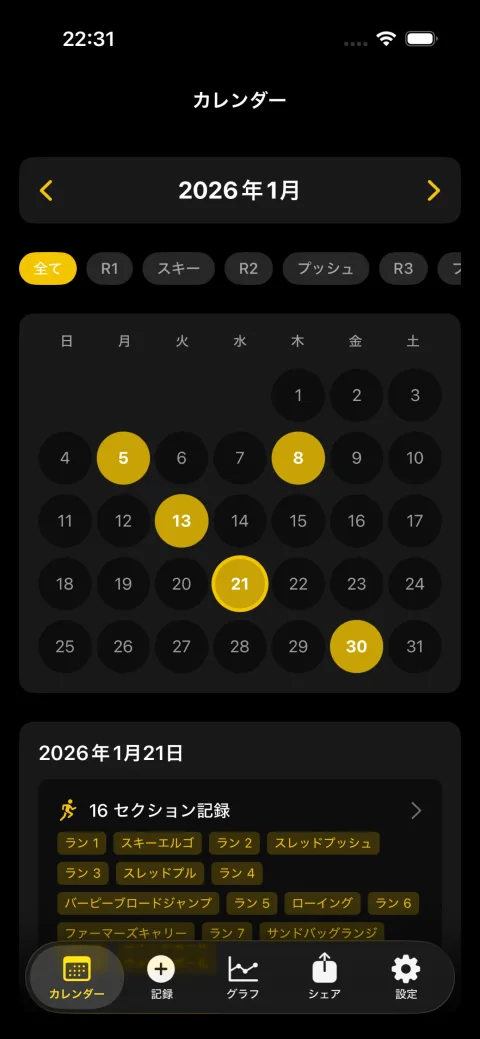
選ぶときに困りやすいのは、「続いたかを見たい」と「速くなったかを見たい」が混ざることです。前者なら、まずカレンダーの日付を見て空いた週に気づければ役立ちます。後者なら、同じ距離・同じ条件で測った記録が必要です。種目も負荷も違う練習の合計タイムを並べても、速さだけの比較にはなりません。
私なら、最初は続けた回数を見返せる形を優先します。記録の入力が面倒で練習した日が抜けるなら、タイムを秒単位で残す前に、日付と内容だけで続けられる方法へ戻します。記録を細かくするのは、その数字を見て次の練習を変えたくなってからでも遅くありません。
HYFIT公式サイト
カレンダーで見るのは、まず実際に記録した日です。練習する予定を立てた日と、終えて記録した日は別にしておくと、「週3回のつもりだったが、実際は週1回だった」という違いにも気づけます。回数だけでは練習の質までは分かりませんが、生活の中で続けられる頻度を考える材料になります。タイムの比較を始める前にも役立つ見方です。
練習の場所と、入力するタイミングで選び分ける
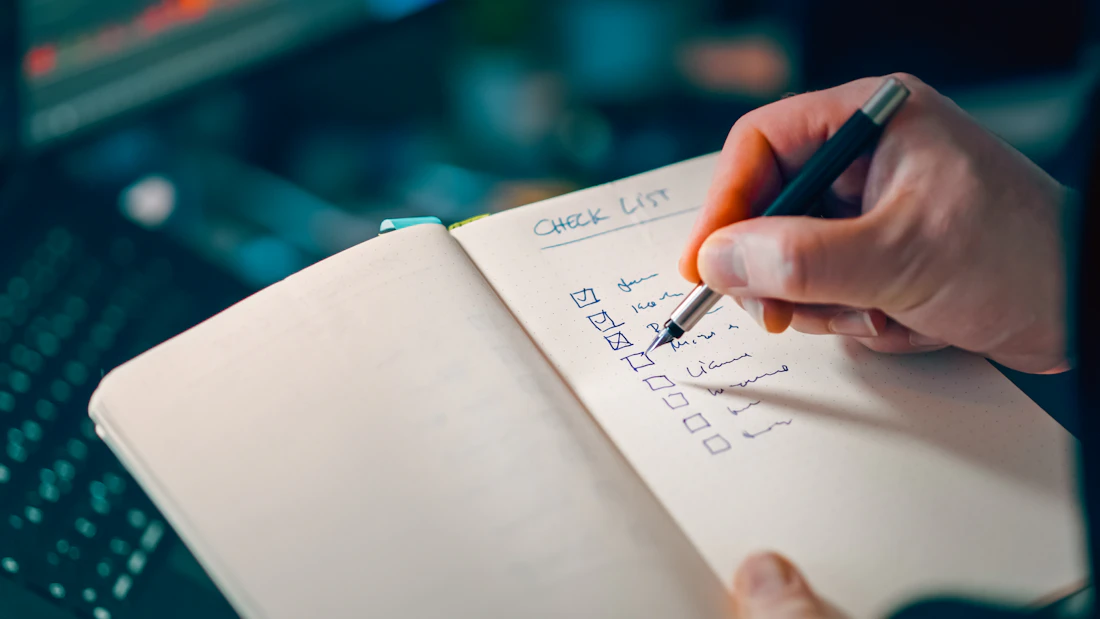
ランの後に帰宅してから書く人と、ジムでセットごとに書く人では、便利な道具が変わります。屋外ランを自動で残したいならGPSを扱う道具、器具の重量と回数をその場で残したいなら、すぐ開けるメモやノートを先に比べてください。両方を一つにまとめることより、書き忘れないタイミングを作る方が大切です。
Jakub Żerdzicki / Unsplash
たとえば、平日は屋外を走り、週末だけジムでHYROXの練習をするなら、ランはStravaなどに残し、種目の感想はメモへ書く方法もあります。二つの記録を後で見返すときは、日付と練習名を揃えます。「土曜の接続練習」のような名前を両方に入れておけば、タイムと当日の感覚を探し直しやすくなります。
反対に、毎週同じ順番で区間タイムを比べるなら、自由な文章だけでは項目がばらつきます。前回の記録を複製できるメモにするか、列を揃えた表や専用アプリを使う方が確認しやすいでしょう。紙が続く人が、比較のためだけに全件をアプリへ移す必要はありません。まず1週間分を選び、見返したい数字だけを表へ移す方法でも始められます。
紙・メモ・表計算・アプリを用途で比較する
下表の「合う使い方」はHYFITの編集上の整理です。アプリの機能は提供元の公開資料で確認し、本人が使い込んだレビューとは区別しています。
出典:Apple公式サポート
| 方法 | 合う使い方 | 選ぶ前の確認 |
|---|---|---|
| 紙のノート | その場の感覚や図を書き残す | 持参と保管、過去ページの探し方 |
| Appleのメモなど | 短い文章をスマホですぐ残す | 同期設定、項目を揃える方法 |
| Google スプレッドシート | 区間や重量を同じ列で比較する | 入力の手間、共有相手、バックアップ |
| Strava | ラン等の時間・距離をまとめる | 手動記録とGPS計測の違い、公開範囲 |
| HYFIT | HYROX向け区間タイムと練習履歴を整理する | 必要な入力欄、データの持ち出し方、継続して使えるか |
ランの記録が得意なアプリに、種目ごとの重量や主観まで全部まとめようとすると、入力しにくい場合があります。逆に、自由なメモだけで16区間を毎回比較するなら、項目を揃える準備が必要です。どちらが高機能かではなく、自分が最も見返す項目を無理なく残せるかで選び分けます。
各サービスで確認できること
メモと表計算
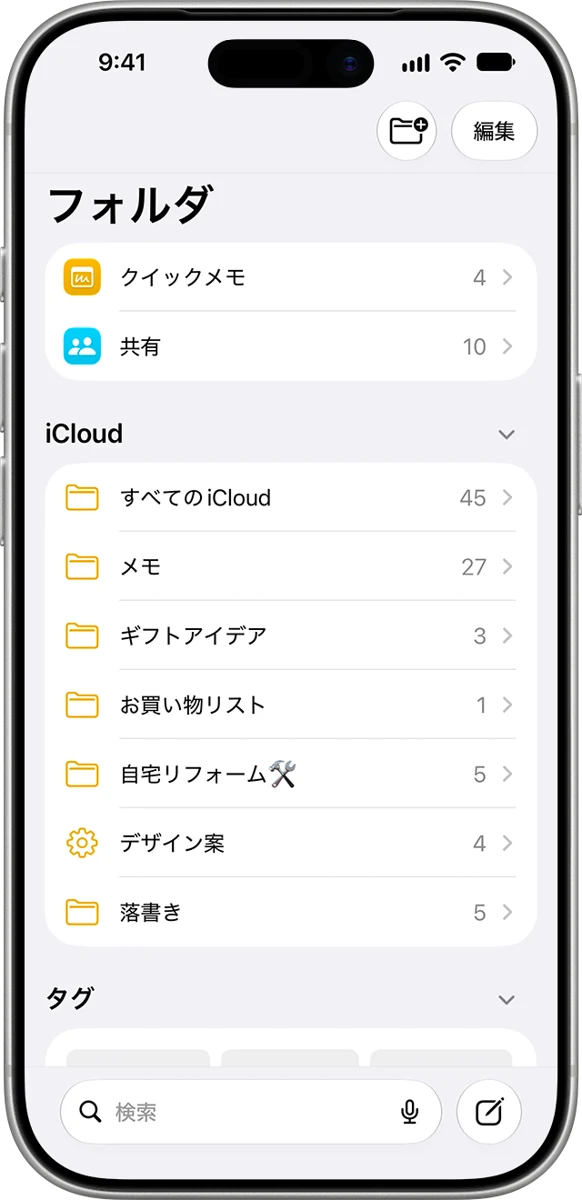
Appleのメモは、同じApple AccountとiCloudの設定により、対応するデバイス間で内容を同期できます。スマホで残し、後でパソコンで見返したい人には便利な仕組みです。ただし、iCloud以外に保存したメモまで自動的に同じ状態になるわけではないので、保存先を確認してください。Appleの同期設定
出典:Strava公式ヘルプ
Google スプレッドシートは、日付、距離、タイム、重量などを列で揃える使い方ができます。共有やファイルのダウンロードも可能ですが、設計する手間は自分に残ります。まず簡単な練習記録の項目を試し、数値を比較したくなったら表へ移す方法もあります。Googleのファイル保存・ダウンロード案内
StravaとHYFIT
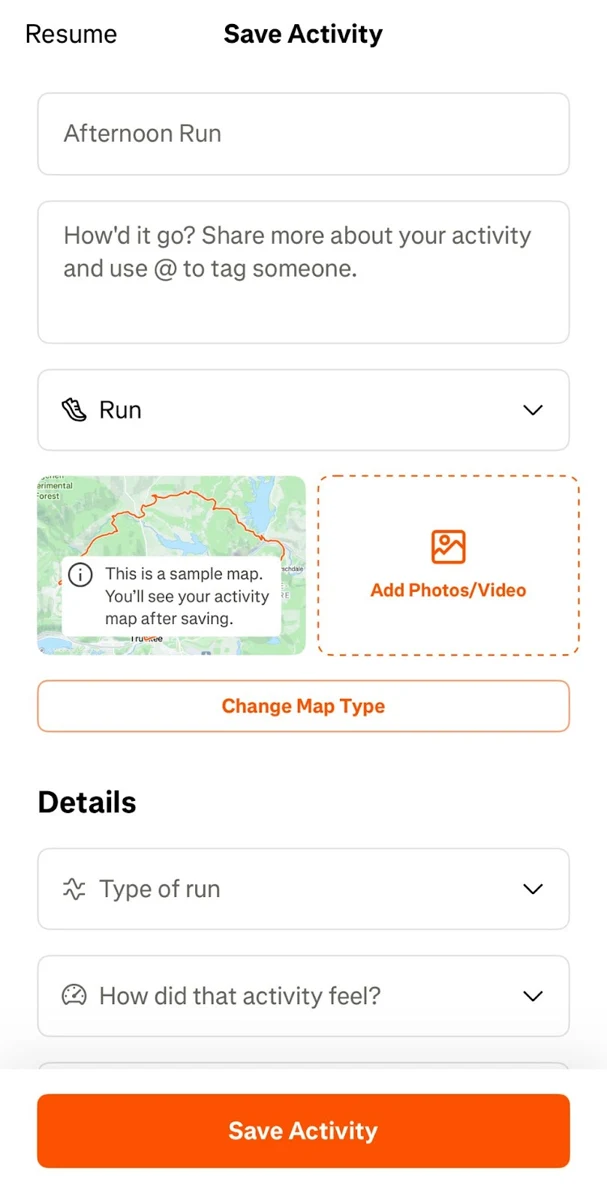
StravaにはGPS機器で記録していない活動を、時間や距離を入力して残す手動記録があります。ランを中心に履歴をまとめたい人には候補ですが、手入力した情報が自動計測の結果になるわけではありません。Stravaの手動記録では、作成後に変更できる項目も説明されています。
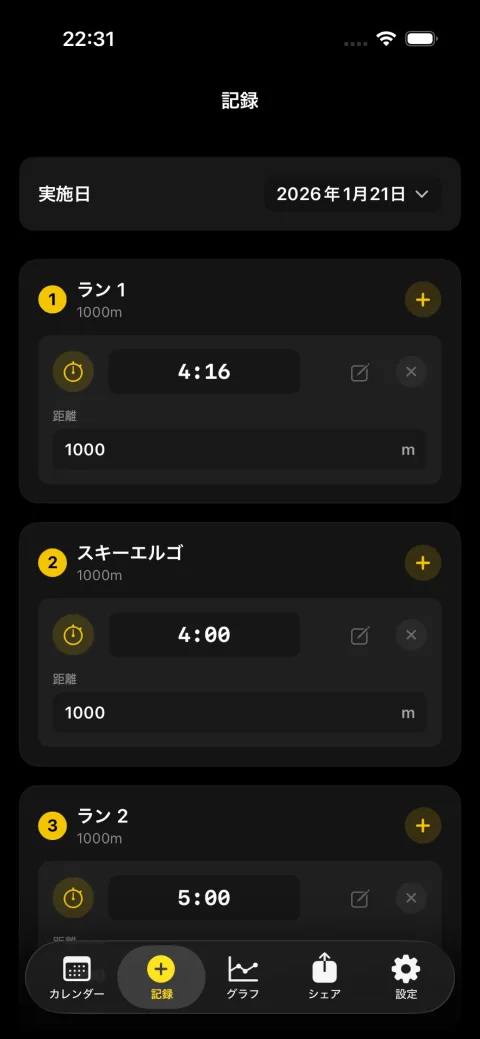
HYFITは、HYROX向けのタイム入力や履歴を扱うHYFIT運営のアプリです。App Storeの公開説明では練習記録、カレンダー、区間タイムの管理を紹介しています。専用の入力項目が欲しい場合の候補ですが、紙や表計算ですでに続いている人が、必ず乗り換える必要はありません。
屋内で何を測れるかは、アプリと機器を分けて調べる
Stravaの公式ヘルプでは、スマホアプリから筋力トレーニングやワークアウトなどを記録できる一方、スマホアプリだけで屋内ランの距離を測ることは現在できないと説明しています。Apple Watchアプリで歩数計を使う方法や、対応する他の機器から記録を取り込む方法は別です。スマホにアプリを入れたから、ジムのランと器具の距離がすべて自動で記録されるわけではありません。Stravaの屋内記録の案内
また、屋外ランの「移動時間」と、開始から終了までの「経過時間」は別の数字です。Stravaは通常のランでは移動時間を重視し、レースとして記録した場合などには経過時間を使うと説明しています。途中で休む接続練習を公式の総合タイムと比べたい場合は、どの時間を見ているかを揃えてください。休憩を除いた時間が速くなっていても、最初から最後までの時間が短くなったとは限りません。移動時間と経過時間の違い
こうした違いが面倒なら、メモに「開始から終了まで」「種目間の休憩込み」のように条件を書いて残す方法でも構いません。自動で測れる便利さと、残す数字を自分で決められる自由さは、別の長所です。自動化できる部分だけアプリへ任せ、器具設定や当日の感覚は短いメモにする使い分けもできます。
日本語・料金・区間・出力を、同じ1件で比較する
アプリの比較は、空の画面だけでは判断できません。まず「1kmラン、ローイング、もう一度ラン」の短い練習を例に、何を入力して翌週どう見返すかを決めます。下表は2026年11月4日に参照した提供元の公開説明を、同じ項目に揃えたものです。未確認の機能は、使えないという意味ではありません。
| 方法 | 日本語・料金 | 区間の残し方 | 出力・持ち出し |
|---|---|---|---|
| 紙・Appleのメモ | 紙代・端末やストレージの契約に依存 | 見出しをつけて自由に入力 | 必要部分を自分で控える。メモは保存先と同期を確認 |
| Google スプレッドシート | 日本語の案内あり。利用条件はアカウントの契約による | ラン・種目・移動を別の列にする | ファイルのダウンロード手順あり |
| Strava | 日本語の案内あり。無料とサブスクリプション | ランの活動を記録。手動入力も案内あり | Webからの活動・アカウントデータ出力を案内。欲しい項目が入るか確認 |
| HYFIT | 国内App Storeは無料ダウンロード。日本語を含む。HYFIT運営のアプリ | 提供元は区間タイム、練習履歴、グラフを案内 | 共有画像と、全項目を再利用できるファイル出力は別。後者は今回の公開資料から未確認 |
Stravaの料金区分と対象機能はStravaの無料・有料機能表で確認できます。HYFITの表示は国内App Storeと運営元のサポート情報を参照しています。料金やOS条件は端末のストア表示も確認してください。
HYFIT公式サイト
記録を持ち出せるかまで確かめる
出典:Strava公式ヘルプ
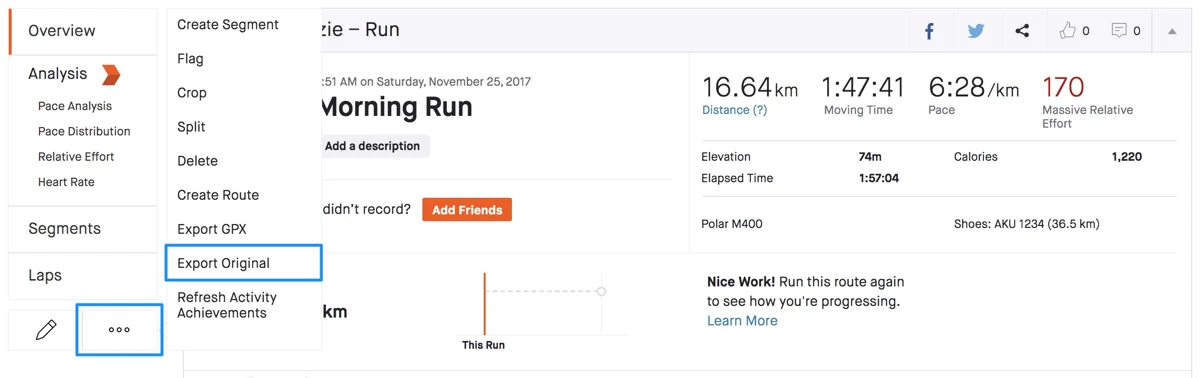
Stravaは活動ファイルやアカウントデータを出力する案内を公開しており、書き出しはStravaのWebサイトで行います。ただし、GPSファイルの出力と、メモ欄や手入力した全項目をそのまま再利用できることは同じではありません。保存したい情報を一つ選び、実際の出力方法を確認するのが確実です。Stravaのデータ出力案内
共有設定も確認してください。練習場所や移動経路を人に見せる必要がない場合は、公開しない使い方から始めても記録の価値は変わりません。ダブルスの相手には必要な項目だけ共有する、という分け方もできます。
写真で残すことと、集計できる形で残すことは違う
ノートの写真や共有用の画像は、その日の記録を読み返すには使えます。ただ、月ごとの練習回数や区間タイムを計算したくなったら、画像の数字をもう一度入力する手間が残ります。今後グラフを作りたい人は、日付、種目、距離、時間を別の項目として持ち出せるかも選ぶ基準にしてください。
表計算のCSVは文字の表として扱えますが、アプリへ移せるかは取込先が受け付ける形式次第です。GPSのGPXやTCXは経路や活動を扱うためのファイルで、自由に書いた感想やジムの器具設定が全部同じ形で移るとは限りません。「エクスポート可能」という表示だけで判断せず、自分が残したい1件の何が含まれるかを見ることが重要です。
ダブルス相手へ送る場合も、全部の履歴を公開する必要はありません。次の練習日、前回の区間、交代した位置など、相談に使う部分だけ共有すれば足りることがあります。自宅の近くを走った経路や、個人的なメモまで一緒に渡していないかを見ておきましょう。公開することと、自分の記録として保存することは分けられます。
区間の記録を、次の練習につながる形にする
たとえば、説明用の記録を「ラン1km 5:50/ローイング500m 2:20/ラン1km 6:10/次回はローイング後に歩いた時間も測る」とします。合計タイムだけだと、前後のランの差20秒が見えません。区間を別々に残せば、次に測るべきものを決められます。ただしこの差だけで、疲労や技術が原因だとは判断できません。
この記録を使って、入力のしやすさ、一覧から取り出せるか、元の項目名のまま保存できるかの3点を比べます。表計算ならメモ欄までCSVに含められるか、GPSアプリなら屋内の距離を手動で入れられるか、専用アプリなら種目数や移動を自分の練習に合わせて扱えるかを確認します。練習1件で足りない欄に気づくほうが、何か月も入力してから移行するより手間が小さくなります。
公式リザルトの区間と手元のストップウォッチは、計測開始や区間の切り方が違うことがあります。比較時は「大会公式」「自分で計測」を分けて残してください。結果を読んで次の課題を決める段階は、スプリット分析ガイドで扱います。
よくある質問
HYROXの記録は、専用アプリにまとめないと意味がありませんか?
紙やメモでも、後から見返して次の練習に使えるなら役立ちます。最初は日付、練習内容、次に試すことから始め、区間タイムなどを比較したくなったときに項目や道具を増やせます。
無料の道具と有料アプリは、何を基準に比べればよいですか?
料金だけでなく、同じ練習1件を入力し、翌週に見つけ直し、欲しい数字を比べられるかを見てください。必要な項目が足りるか、入力が面倒で続かなくならないかを先に試すと、自分に必要な機能を選びやすくなります。
記録のスクリーンショットがあれば、別のアプリへ移せますか?
画像として読み返すことはできますが、区間タイムを集計したり別の道具へ入力したりする際は、数字を入れ直す手間が残る場合があります。乗り換えを考えるなら、保存したい項目がどの形式で取り出せ、移行先で扱えるかを1件で確認しましょう。
まとめ
記録方法は、紙・メモ・表計算・専用アプリのどれでも、続けられ、後から見返せることが大切です。週の練習回数、ランの距離、種目ごとのタイムのうち、まず何を知りたいかを決めてから道具を選びましょう。
最初は1件だけ書き、翌週に見返して役立つか確かめてください。数字の読み方が知りたい場合は、スプリットの比較方法へ進めます。